Join The Community

Premium WordPress Themes

Tampilkan postingan dengan label Trik Windows 7. Tampilkan semua postingan

Selasa, 28 Desember 2010

Cara Menonaktifkan Auto Update Pada Windows

Pada umunya, jika anda membeli sebuah notebook baru yang telah terinstall sistem operasi windows di dalamnya, pihak penjual biasanya tidak menonaktifkan fasilitas auto update dari windows. Hal ini dimaksudkan agar notebook anda tetap mengikuti perbaikan yang dilakukan microsoft terhadap operating system windows.

Cara Menonaktifkan Auto Update Pada Windows Image

Fitur ini bukanlah sebuah masalah bagi yang setiap harinya menggunakan koneksi internet yang cepat. Tetapi, jika akses internet yang anda gunakan biasa-biasa saja (terutama yang menggunakan koneksi dial-up), hal ini menjadi masalah karena bandwidth dari koneksi internet akan terpotong dan terpakai oleh fasilitas auto update dari windows. Solusinya, anda harus menonaktifkan fitur auto update agar bandwidth internet bisa anda pakai semua untuk menyelesaikan pekerjaan yang lain.

Jika anda menggunakan windows 7, ikuti petunjuk bagaimana menonaktifkan fitur auto update :

  • Buka Control Panel
  • Klik System and Security
    Cara Menonaktifkan Auto Update Pada Windows Image
  • Lanjutkan dengan klik System
  • Klik Windows Update
  • Selanjutnya, klik Change settings
  • Pada bagian Important updates, pilih Never check for update (not recommended)
    Cara Menonaktifkan Auto Update Pada Windows Image
  • Terakhir, klik tombol OK

Mungkin pada suatu hari karena kebetulan koneksi internet yang anda pakai lebih cepat atau memang ingin men-download update windows, anda bisa melakukan secra manual tanpa harus mengaktifkan kembali fasilitas auto update. Caranya, ikuti empat langkah pertama di atas, selanjutnya lanjutkan dengan menekan tombol Check for updates. System akan segera terkoneksi dengan website microsoft dan melakukan update system dari operating system windows.

Cara Menonaktifkan Auto Update Pada Windows Image

Selanjutnya, setelah melakukan upadate windows, ada baiknya anda me-restart notebook.

Lalu bagaimana jika operating system yang digunakan adalah windows versi lama seperti XP atau Vista?

Hampir sama dengan windows 7, anda hanya perlu masuk Control Panel, cari bagian System, lanjutkan mencari bagian auto update. Jika sudah ketemu, matikan fitur tersebut dan terakhir klik tombok OK atau Apply.

Di bawah ini screen shot bagaimana menonaktifkan fitur update otomatis pada windows XP.

Cara Menonaktifkan Auto Update Pada Windows ImageJika menggunakan windows vista, screenshot bisa dilihat di bawah ini.

Cara Menonaktifkan Auto Update Pada Windows Image

Cara menonaktifkan fasilitas auto update ini bisa anda gunakan pada semua perangkat yang memakai OS windows, termasuk netbook dan desktop PC (personal computer).

Selamat mencoba! Cara Menonaktifkan Auto Update Pada Windows Image

Cara Disable Power Management Pada Windows 7

Cara Disable Power Management Pada Windows 7 & Windows Vista ImageJika anda menggunakan sebuah Desktop PC, kemungkinan besar anda tidak ingin komputer anda ter-tidur secara otomatis (mode sleep otomatis) pada saat tidak ada aktifitas selang beberaapa waktu. Mode sleep akan membuat komputer memerlukan beberapa waktu sampai komputer benar-benar siap melakukan sebuah perintah yang anda masukkan.

Menonaktifkan Power Management tidak akan menyebabkan efek apa-apa pada komputer karena sebuah Desktop PC tidak memerlukan penghematan battery seperti pada notebook. Terlebih lagi jika anda meng-install Windows pada sebuah virtual machine pada saat melakukan test.

Untuk men-disable power management pada windows 7 :

Klik icon power yang ada bagian kanan bawah kemudian lanjutkan dengan klik More power options.

Cara Disable Power Management Pada Windows 7 & Windows Vista Image

Pada bagian bawah Additional Plans, pilih Change plan settings.

Cara Disable Power Management Pada Windows 7 & Windows Vista Image

Pilih Never pada semua pilihan menu drop down dan lanjutkan dengan menekan tombol Save changes.

Cara Disable Power Management Pada Windows 7 & Windows Vista Image

Jika ingin menonaktifkan Power Management pada windows Vista, ikuti petunjuk berikut ini :

Klik Start menu dan lanjutkan dengan klik Control Panel. Setelah itu, lanjutkan dengan klik System and Maintenance.

Cara Disable Power Management Pada Windows 7 & Windows Vista Image

Sekarang klik Power Options.

Cara Disable Power Management Pada Windows 7 & Windows Vista Image

Kemudian klik High Performance.

Cara Disable Power Management Pada Windows 7 & Windows Vista Image

Perintah tersebut akan menonaktifkan sleep mode pada windows Vista tetapi tetap tidak akan mematikan display. Jika ingin mnonaktifkan semua fitur tersebut, klik Change Plan Settings pada link yang ada di bawahnya.

Sekarang, anda tidak akan melihat Desktop PC anda tiba-tiba ada pada mode sleep karena semua fitur sudah dinonaktifkan. Akan samgat bermanfaat jika anda seorang yang sering bereksperimen dengan windows dan mencoba menginstall windows vista atau windows 7 dengan menggunakan virtual machine.

Cara Membuat System Image di Windows 7

August 7, 2010 by FastNCheap Under Tips & Trik - 6 Comments

Cara Membuat System Image di Windows 7 ImageHadirnya banyak fitur baru pada windows 7 membuat kita semakin mudah untuk memaksimalkan kinerja sistem operasi buatan Microsoft ini. Salah satu fitur baru yang dihadirkan yang belum ada pada windows versi sebelumnya adalah kemampuan membuat file image backup tanpa harus menggunakan utilitas dari pihak ketiga seperti symantec ghost atau true image.

Waktu terbaik untuk membuat image file adalah saat anda baru saja melakukan install windows dan beberapa aplikasi standar seperti office, winamp dan beberapa aplikasi standar lain. Image file yang anda buat adalah backup dari semua system, file aplikasi maupun data yang ada di sebuah drive hardisk secara keseluruhan. Sederhananya, image file adalah sebuah mirror dari data anda di hardisk.

Sekarang, kita lanjutkan dengan membuat system image file di Windows 7

Kli Start, pilih Getting Started dan klik Back up your files.

Cara Membuat System Image di Windows 7 Image

Klik Create a system image pada jendela yang keluar.

Cara Membuat System Image di Windows 7 Image

Tentukan dimana anda ingin menyimpan image file. Anda bisa memilih hardisk drive, mem-burning-nya ke sebuah kepingan DVD atau menyimpannya di drive yang di share jaringan (bila ada).

Cara Membuat System Image di Windows 7 Image

Pada layar, akan keluar konfirmasi yang menandakan berapa besar image file yang akan dibuat oleh system. Klik tombol Start Backup untuk memulai membuat system image.

Cara Membuat System Image di Windows 7 Image

Setelah itu, anda akan mendapatkan system sedang membuat sebuah image file dari hardisk anda.

Cara Membuat System Image di Windows 7 Image

Setelah proses selesai, anda diberi pilihan apakah ingin membuat sebuah CD repair disk atau tidak. CD ini berguna sebagai tool penunjang saat system anda error dan ingin melakukan restore menggunakan image file yang anda buat. Pilih Yes untuk membuat CD repair disk.

Cara Membuat System Image di Windows 7 Image

Masukkan sebuah CD kosong dan klik Create disc untuk membuat CD repair disk.

Cara Membuat System Image di Windows 7 Image

Klik Create disc untuk memulai membuat CD repair disk. Tunggu beberapa saat sampai proses selesai.

Cara Membuat System Image di Windows 7 Image

Sekarang, anda punya file system image backup dan sebuah CD repair disk yang dapat digunakan saat komputer anda mengalami trouble. Proses pembuatan system image akan membuat sebuah folder baru bernama “WindowsImageBackup” di mana anda memilih lokasi penyimpanan file system image.

Cara Membuat System Image di Windows 7 Image

Gunakanlah CD repair disk beserta image file yang telah anda buat pada saat windows 7 pada komputer atau notebook anda mengalami trouble. Selamat mencoba!

Bagaimana Cara Memperbaiki Master Boot Record Windows 7

Bagaimana Cara Memperbaiki Master Boot Record Windows 7 ImageJika windows 7 anda macet saat booting karena tidak bisa meload boot loader, kemungkinan besar masalah tersebut dikarenakan master boot record dari hardisk di PC/notebook anda mengalami masalah. Untuk mengatasinya, diperlukan DVD installer windows 7 dan beberapa langkah kecil yang bisa anda lakukan tanpa harus meminta bantuan seorang teknisi komputer.

Jika yang sedang error pada saat booting bukan dikarenakan boot loader atau master boot record (misalkan windows 7 hanya bisa masuk pada safe mode), maka tips ini tidak akan berguna karena tips ini hanya bisa mengatasi master boot record yang error.

Booting menggunakan DVD Installer Windows 7

  • Masukkan DVD installer windows 7 ke dalam DVD Rom.
  • Rubah setting BIOS agar pertama kali booting melalui DVD Rom. Atau anda juga bisa menggunakan menu booting dan memilih DVD Rom pada saat notebook/PC pertama kali dinyalakan.
  • Nyalakan PC/notebook.
  • Setelah proses booting berjalan, klik Repair your computer.
    Bagaimana Cara Memperbaiki Master Boot Record Windows 7 Image
  • System pada DVD installer wndows 7 akan mencari di drive mana windows 7 di install. Jika sudah ditemukan, lanjutkan dengan klik tombol Next.
    Bagaimana Cara Memperbaiki Master Boot Record Windows 7 Image
  • Setelah itu, pada jendela System Recovery Options ada bisa memilih mana yang akan anda gunakan. Untuk kali, karena kita akan memperbaiki boot loader windows 7 pilih Command Prompt.

Memperbaiki Master Boot Record (MBR)

Jika ingin memperbaiki master boot record, anda bisa melakukannya dengan perintah sederhana di bwah ini.

bootrec /fixmbr

Jika ingin mengetahui lebih jauh perintah apa saja yang bisa dilakukan dengan perintah bootrec, gunakan perintah bootrec /? pada command prompt.

Bagaimana Cara Memperbaiki Master Boot Record Windows 7 Image

Setelah selesai memperbaiki Master Boot Record, tutup jendela command promt dan restart desktop PC atau notebook anda.

Jika masih mengalami masalah dengan boot loader windows 7, anda mungkin harus mengkonsultasikan masalah tersebut dengan teknisi komputer yang berpengalaman.

Selamat mencoba dan tetaplah berhati-hati saat menggunakan System Recovery Windows 7 pada perangkat komputer yang anda miliki!

Cara Membuat System Restore Point di Windows 7

Cara Membuat System Restore Point di Windows 7 ImageMasih ingat dengan system restore point? Tentu bagi pengguna operating system windows, terutama bagi seorang administrator system atau yang sering bereksperimen dengannya masih ingat dengan hal ini. System restore point bukan merupakan hal baru pada sistem operasi windows 7, tetapi sudah diperkenalkan oleh Microsoft sejak diluncurkannya Windows ME ke publik.

System restore point memungkinkan seorang administrator windows untuk mengembalikan system (me-restore windows) pada kondisi semula tanpa kehilangan data dan beberapa setting yang telah dilakukan. System restore dapat dimanfaatkan apabila pada sebuah sistem operasi windows mengalami masalah dan menyebabkan windows tidak berjalan stabil.

Bagaimana membuat System Restore Point di Windows 7?

Disarankan kepada pengguna system operasi windows untuk membuat restore point sebelum melakukan banyak perubahan pada system. Anda dapat membuatnya setelah selesai meng-install windows atau membuatnya setelah menambahkan program standar pada windows.

Untuk membuatnya, ikuti langkah-langkah berikut ini :

  • Klik Start, arahkan mouse pada Computer. Klik kanan Computer dan pilih Properties.
    Cara Membuat System Restore Point di Windows 7 Image
  • Setelah keluar jendela System, klik System Protection.
    Cara Membuat System Restore Point di Windows 7 Image
  • Keluar lagi jendela System Properties. Klik tombol Create.
    Cara Membuat System Restore Point di Windows 7 Image
  • Beri nama sesuai dengan keinginan anda. Kami sarankan beri sesuai dengan keadaan system pada komputer anda karena akan mudah untuk mengingatnya di kemudian hari. Setelah itu, klik tombol Create.
    Cara Membuat System Restore Point di Windows 7 Image
  • Tunggu bebrapa saat sampai windows mengumpulkan informasi pada komputer anda dan membuat system restore point.
    Cara Membuat System Restore Point di Windows 7 Image
  • Klik tombol Close jika sudah selesai.
    Cara Membuat System Restore Point di Windows 7 Image

Sekarang system restore point windows 7 telah anda buat. Anda dapat menggunakannya sewaktu-waktu untuk mengembalikan keadaan seperti semula jika windows 7 anda mengalami masalah.

Tips Mempercepat Kinerja Windows 7

July 27, 2010 by Fikri Online Under Tips & Trik - 5 Comments

Tips Mempercepat Kinerja Windows 7 ImageKembali dengan tips & trik tentang Windows 7 Operating System!

Kali ini kami akan memandu anda bagaimana cara mempercepat kinerja dari operating system buatan Microsoft yang notabene merupakan operating system paling populer saat ini.

Berikut adalah tips yang dapat mempercepat kinerja windows 7 tanpa memerlukan banyak waktu untuk mengkonfigurasikannya :

  1. Singkirkan Font yang tidak digunakan. Kecuali anda bekerja di bagian percetakan, ada banyak sekali font yang tidak digunakan namun tetap di load saat anda menggunakan Windows 7. Hal ini menyebabkan berkurangnya kapasitas memory kosong yang sebenarnya dapat digunakan oleh proses lain. Untu menyingkirkan font yang tidak digunakan, ikuti langlah-langkah di bawah ini.
    • Buat folder baru sebagai folder backup font.
    • Buka control panel dan lanjutkan dengan membuka folder fonts.
    • Pilih font yang tidak biasa anda gunakan dan pindahkan ke folder backup yang telah anda buat tadi. Jangan menghapus font yang tidak anda gunakan karena mungkin pada saat yang lain anda membutuhkannya. Jika ingin mengaktifkan font yang telah anda pindah, hanya perlu mengembalikannya ke folder semula.
  2. Percepat waktu booting. System windows 7 akan booting lebih cepat jika anda menggunakan tips berikut ini.
    • Klik start, lanjutkkan dengan mengetik msconfig pada Start Search dan tekan tombol enter.
    • Klik tab Boot dan pergi ke bagian Advanced Options.
    • Ketik jumlah nomor processor yang digunakan saat proses pada kolom Number of Processors.
    • Klik Apply dan restart system untuk melihat efeknya.
  3. Nonaktifkan System Sound. Jika anda tidak tertarim menggunakan system sound, anda dapat menonaktifkannya dengan melakukan langkah di bawah ini. Hal ini akan mempercepat proses saat loading system.
    • Klik start, lanjutkkan dengan mengetik mmsys.cpl pada Start Search dan tekan tombol enter.
    • Buka tab Sound dan pilih No Sound pada pilihan yang ada.
    • Klik Apply untuk mengaplikasikannya dan restart Windows 7 anda.
  4. Nonaktifkan Index Search di Windows 7.
    • Klik start, lanjutkkan dengan mengetik services.msc pada Start Search dan tekan tombol enter.
    • Cari Windows Search, klik kanan dan kemudian dan nonaktifkan service tersebut.
  5. Nonaktifkan Service yang tidak digunakan. Beberapa service windows masih berjalan pada system meskipun kita sendiri tidak memerlukannya. Hal ini akan memakan memory yang sebenarnya dapat digunakan untuk proses lain yang lebih penting. Untuk menonkatifkan service yang tidak digunakan, ikuti petunjuk berikut ini.
    • Buka Start menu, All Programs dan kemudian lanjutkan ke Administrative Tools Options. Pilihan ini mungkin tidak ada jika anda login sebagai Guest, bukan sebagai admin.
    • Klik tab Advanced dan lihat nama service yang ada pada bagian bawah.
    • Hilangkan tanda check-box pada service yang tidak digunakan dan biarkan service yang masih anda gunakan.
    • Restart windows 7 untuk melihat efeknya.
  6. Kurangi Start-up Windows 7. Banyak apliaksi yang di-load secara otomatis oleh windows padahal anda sendiri jarang menggunakannya. Untuk menonaktifkan Start-up program, ikuti langkah berikut ini.
    • Klik start, lanjutkkan dengan mengetik msconfig pada Start Search dan tekan tombol enter.
    • Buka tab Startup.
    • Nonaktifkan start-up aplikasi yang tidak digunakan dan restart windows 7 anda.

Dari 6 tips di atas, sebenarnya masih banyak tips lain yang dapat anda gunakan untuk mempercepat system Windows 7 dengan catatan anda harus mengerti bagaimana system bekerja.

Ikuti terus tips dan trik menarik lainnya dengan selalu membaca update artikel di Andy's Blog. Selamat mencoba! Tips Mempercepat Kinerja Windows 7 Image

Rabu, 08 Desember 2010

Mematikan Fitur Memory Dump

Kalo windows kita crash maka otomatis akan dibikin dump files, yang besarnya bisa macem-macem bisa ampe ratusan MB lebih. Fungsinya sih agar kita bisa menganalisa kenapa bisa terjadi crash di windows. Tapi itu tentunya untuk orang yang bener-bener advance. Kalo buat yang awam mah ya cuma menuh-menuhin hardisk aja taunya. Hehe…, kalo dimatiin kan lumayan bisa menghemat space. Untuk mematikan fiturnya sbb :
1. Klik kanan Computer di Windows Explorer, Pilih Properties
2. Pilih Advanced System Setting
3. Pilih Tab Advanced terus klik Setting… di bagian Startup and Rocevery

dumpfile1

4. Pada bagian Write debugging information pilih none, OK.

dumpfile2

Cara Instalasi Windows Seven (7)

Diantara brader-brader sekalian pembaca blog ini pasti ada yang belum pernah install sistem operasi windows kan? mungkin karena takut salah, error ato mbleduk barangkali jadi takut mau coba2. hehe… terus kalo gak berani coba2 kapan bisanya donk. belajar komputer itu harus berani coba2, jangan takut salah, justru kalo kita pernah melakukan kesalahan jadi tau gimana cara mengatasi kesalahan tersebut di kemudian hari. Betul tidak? (aagym mode).

Nah skarang saya coba kasih tau caranya install windows seven (7) tahap demi tahap ya… oya instalasi windows seven (7) hampir sama kayak instalasi windows vista, pastinya lebih sederhana ketimbang instalasi windows xp ke bawah solanya tidak ada pertanyaan2 di tengah2 instalasi, setingan2 zona waktu dll dilakukansetelah proses instalasi selesai. gak kayak pas install windows xp kebawah yang ada di tengah2 yang lumayan mengganggu karena proses instalasi harus di tongkrongin, gak bisa ditinggal terus selese gitu.

Ok langsung aja ya

  • Sediakan komputer yang memenuhi syarat untuk bisa di install windows seven (7) kalo mau nyaman minimal dual core dengan memory 1GB
  • DVD instalasi Windows Seven (7)
  • Bensin 1 liter
  • Siramkan bensin ke komputer kemudian bakar!!! Hahaha… becanda brader…
  • Atur agar komputer booting dari dvd, pengaturan dilakukan lewat bios, bisanya tekan delete atau f2 ketika komputer baru dinyalakan pilih setingan booting kemudian pilih dvd rom menjadi urutan pertama. simpan konfigurasi bios dengan cara menekan f10.
  • Masukkan DVD Instalasi
  • Pencet sembarang tombol jika sudah ada pertanyaan apakan ingin boot dari cd or dvd
  • Muncul tampilan seperti dibawah

image

  • Selanjutnya muncul tampilan seperti di bawah, langsung saja klik next

image

  • Jangan bengong brader… klik Install Now

image

  • Kalo sempet ya silahkan di baca2 dulu (hampir tidak ada yang pernah baca loh), langsung centang juga gak apa-apa kok ga ada yang marah, terus next

image

  • Karena kita sedang melakukan clean install maka pilih yang Custom (advanced)

image

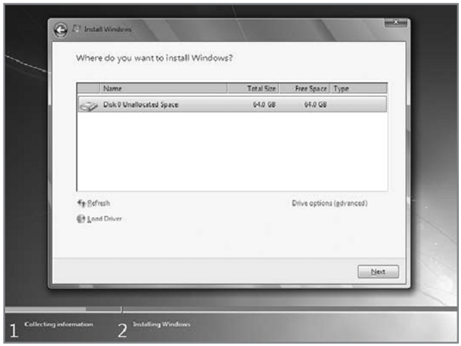
  • Pilih partisi yang akan dipakai untuk menginstal windows seven (7), contoh di bawah hardisk belum di bagi2 kedalam beberapa partisi, jika ingin membagi kedalam beberapa partisi sebelum proses instalasi pilih Drive options (advanced) disitu kita bisa membuat, menghapus dan meresize partisi. tapi dari pada bingun untuk yang pertama kali instalasi windows mending langsung pilih next saja, toh pembagian partisi bisa dilakukan setelah proses instalasi selesai.

image

  • Proses instalasi dimulai brader… di tinggal juga boleh, memakan beberapa puluh menit tergantung spesifikasi komputer brader, katanya sih udah ada yang nyoba instal di komputer pentium 2 dan memakan waktu belasan jam!! haha… kalo komputer baru kurang dari sejam kok

image

  • Setelah proses di atas selese komputer akan otomatis restart sendiri. kumudian muncul seperti dibawah

image

  • Ketikkan nama user dan nama komputer, terserah apa aja, misal nama brader sendiri

image

  • Kemudian bikin password biar komputer brader aman, tulis 2x dan harus sama, kemudian password hint diisi dengan clue kalo misalnya brader lupa ama passwornya. gak di isi juga gak apa apa.

image

  • Masukkan Windows Product key, biasanya ada di paket dvd intalasi nya. kalo misalnya brader gak punya poduct key nya di kosongin aja, brader diberi kesempatan mencoba windows 7 selama 30 hari

image

  • Selanjutnya brader disuruh memilih setingan apakah windows akan otomatis meng update sendiri ato tidak, pilih suka2 brader aja ya

image

  • Kemudian setingan time zone sesuaikan dengan tempat tinggal brader

image

  • Selesai deh brader… install driver2 hardware komputer agar windows berjalan secara maksimal, seperti driver vga, audio, chipset, network, bluetooth dan lain2. Sgerr kan tampilannya… hehe. slamat mencoba brader…

image

buat yang pengen tau perbedaan fitur tiap edisi windows 7, silahkan baca postingan yang ini
http://www.andy-fast.co.cc/2010/12/perbandingan-windows-seven-7-starter.html