Join The Community

Premium WordPress Themes

Tampilkan postingan dengan label free software. Tampilkan semua postingan

Selasa, 28 Desember 2010

Windows 7 Style Theme Pada Windows XP

Windows 7 Style Theme Pada Windows XP ImageSemua dari kita pasti sudah mengetahuinya, kalau setiap operating system baru dari microsoft akan mengalami banyak perubahan baik tampilan, kecepatan, kestabilan, keamanan dan fitur lainnya. Begitu juga dengan Windows 7, telah mengalami banyak perubahan dari sistem operasi sebelumnya. Perubahan yang paling menonjol ada pada sisi tampilan luar yang lebih interaktif dari sebelumnya.

Jika anda ingin menikmati tampilan dari Windows 7, anda harus membeli OS Windows 7 dari Microsoft yang tentunya sekaligus menyiapkan budget tambahan guna membeli hardware baru karena Windows 7 mensyaratkan spesifikasi hardware yang lebih tinggi dari Windows XP. Bukan pilihan yang menarik jika anda membeli OS Windows 7 hanya sekedar untuk coba-coba tanpa pertimbangan yang lain.

Bagi yang tidak ada rencana upgrade ke Windows 7 tetapi tetap ingin merasakan tampilan theme dari Windows 7, anda bisa mencoba step-by-step cara merubah tampilan Windows XP seperti Windows 7.

Langkah-langkahnya adalah sebagai berikut :

  • Buat sebuah folder di PC atau Notebook Windows XP anda dan beri nama Windows 7 Theme (Hal ini tidak wajib, tetapi akan mempermudah anda mengikuti langkah-langkah mengaplikasikan Windows 7 Theme pada Windows XP anda).
    Windows 7 Style Theme Pada Windows XP Image
  • Download theme Windows Se7en with Superbar for XP dan letakkan d folder yang telah anda buat (File dengan ukuran sekitar 13 MB).
  • Download aplikasi Uxtheme Multi-patcher (Saat melakukan test, kami menggunakan Uxtheme Multi-patcher versi 7.1 dengan ukuran kurang dari 400 kb).
  • Download Styler Toolbar dari website CrystalXP (Kami menggunakan versi 1.401 dengan kapasitas file kurang dari 800 kb).
  • Download ViGlance OneStep dan simpan di folder yang telah anda buat.
  • Ekstrak ketiga file yang telah anda download dengan menggunakan aplikasi ekstraktor kesukaan anda (WinZip, Winrar, 7Zip atau yang lain).
    Windows 7 Style Theme Pada Windows XP Image
  • Install aplikasi Uxtheme Multi-patcher dan restart windows XP anda.
    Windows 7 Style Theme Pada Windows XP Image
  • Buka folder Visual Styles pada folder Windows Se7en with Superbar for XP dan copy folder Windows Se7en beserta isinya ke folder C:\Windows\Resources\Themes
    Windows 7 Style Theme Pada Windows XP Image
  • Sekarang, coba aktifkan theme yang telah anda copy tadi dengan cara memilihnya melalui desktop. Klik kanan pada desktop, pilih Properties, lanjutkan dengan klik tab Appearance.
    Windows 7 Style Theme Pada Windows XP Image
  • Pada bagian Windows & buttons, pilih Windows Se7en.
  • Klik Apply untuk mengkatifkannya.

Catatan :

Anda juga dapat mengaktifkan theme Windows 7 dengan cara klik dua kali file Windows Se7en (theme file) pada folder Windows Se7en with Superbar for XP\Visual Styles tanpa harus membuka jendela Display Properties.

Windows 7 Style Theme Pada Windows XP Image

Sekarang, tampilan theme dari Windows XP anda sudah seperti Windows 7. Anda bisa menyempurnakannya dengan melakukan 2 hal. Pertama, aktifkan ViGlance OneStep dengan cara klik dua kali file ViGlance OneStep hasil ekstrak dan tunggu beberapa saat sampai pop-up selesai.

Windows 7 Style Theme Pada Windows XP Image

Lihat perbedaanya, anda dapat melihat adanya thumbnail preview yang biasanya aktif di Windows 7 sekarang bisa anda gunakan di Windows XP.

Windows 7 Style Theme Pada Windows XP ImageLanjut dengan penyempurnaan tampilan theme, install Styler Toolbar dari file yang telah anda ekstrak tadi.

Windows 7 Style Theme Pada Windows XP Image

Setelah selesai, copy folder beserta isinya ke folder C:\Program Files\Styler\TB\skins\Styler’s.

Windows 7 Style Theme Pada Windows XP Image

Jalankan aplikasi Styler Toolbar. Klik kanan pada taskbar dan pilih show.

Windows 7 Style Theme Pada Windows XP Image

Klil tab Toolbar dan pilih Windows Se7en Toolbar. Tutup program dan anda akan melihat tampilan toolbar anda akan berubah seperti pada Windows 7.

Windows 7 Style Theme Pada Windows XP Image

Bonus :

Pada saat anda membuka folder Windows Se7en with Superbar for XP, di dalamnya terdapat folder Wallpapers yang berisi beberapa wallpaper seperti yang ada pada Windows 7 asli. Anda dapat menggunakannya menjadi background default di perangkat komputer anda.

Windows 7 Style Theme Pada Windows XP Image

Kesimpulan :

Dengan sedikit trik, anda bisa merubah tampilan theme Windows XP mirip dengan Windows 7. Meskipun tidak sesempurna Windows 7 asli, anda bisa mencoba menikmati theme Windows 7 yang memang lebih menarik dari Windows XP maupun Vista tanpa harus membeli operating system Windows 7.

Baca juga artikel bagaimana merubah tampilan Windows XP seperti Mac OS X Tiger dari Apple.

Selamat mencoba! Windows 7 Style Theme Pada Windows XP Image

Trik Modifikasi Windows XP Style Mirip Mac OS X Buatan Apple

Trik Modifikasi Windows XP Style Mirip Mac OS X Buatan Apple ImageSebelumnya kami pernah membahas bagaimana merubah tampilan Windows XP menjadi seperti Windows 7, sekarang kami akan mengajak pembaca untuk lebih banyak bereksperimen lagi dengan membuat tampilan Windows XP mirip dengan Mac OS X Tiger.

Tips ini merupakan alternatif bagi anda yang ingin punya desktop PC atau notebook buatan Apple tetapi tidak punya dana lebih untuk memilikinya mengingat hingga saat ini harganya masih lebih mahal jika dibandingkan dengan desktop PC atau notebook yang memakai Intel atau AMD sebagai processornya.

Setelah mengaplikasikan trik ini di perangkat komputer yang ansda pakai, jangan berharap aplikasi yang biasa berjalan di platform Mac OS X dapat dijalankan di windows karena tips ini hanya merubah tampilan luarnya saja, bukan merubah system yang ada di dalamnya.

Ada dua cara yang dapat dilakukan untuk merubah tampilan Windows XP seperti layaknya Mac OS X Tiger yaitu :

1) Merubah Keseluruhan Windows XP Style seperti Mac OS

Sebelum anda menggunakan cara pertama, pastikan komputer atau notebook anda memiliki spesifikasi minimal berikut :

  • Intel Pentium 2.4 GHz
  • RAM 1 GB
  • VGA RAM 64 MB
  • Windows XP Professional with Service Pack 2
  • Free space hard disk 250 MB

Jika desktop PC atau notebook memiliki spesifikasi dibawah itu, coba anda gunakan cara kedua karena lebih ringan dan tidak terlalu membebani system. Memang benar, cara pertama masih bisa digunakan meskipun kondisi PC atau notebook di bawah spesifikasi yang kami sebutkan. Tetapi jangan salahkan kami kalau system anda berjalan lambat mengingat resource system lebih banyak terpakai oleh theme dari aplikasi Mac OS X Tiger.

Kembali ke topik utama, berikut kami tunjukkan bagaimana merubah tampilan keseluruhan Windows XP agar terlihat seperti Mac OS X Tiger :

  • Download aplikasi FlyakiteOSX. Versi terakhir yang kami gunakan adalah versi 3.5 dengan ukuran file sekitar 30.2 MB. Link download ada di bagian akhir artikel.
  • Install file yang telah anda download tadi di desktop PC atau notebook anda dan ikuti instruksinya.
  • Point paling penting adalah saat memilih komponen dan aplikasi tambahan apa saja yang ingin anda install. Anda bisa memilih beberapa aplikasi tambahan dari menu instalasi sesuai dengan keinginan anda. Pada contoh ini kami memilih semua komponen dan aplikasi tambahan diinstall pada perangkat komputer yang kami gunakan.
    Trik Modifikasi Windows XP Style Mirip Mac OS X Buatan Apple Image
  • Setelah itu, pada Extra Options pilih sesuai dengan monitor yang anda pakai. Jika menggunakan widescreen pilih opsi widescreen dan pilih opsi lainnya sesuai dengan keinginan anda.
    Trik Modifikasi Windows XP Style Mirip Mac OS X Buatan Apple Image
  • Setelah semua selesai, restart Windows XP anda.

Selesai sudah, Windows XP yang anda pakai sudah terlihat seperti Mac OS X Tiger.

Trik Modifikasi Windows XP Style Mirip Mac OS X Buatan Apple Image

Anda bisa mengatur beberapa tampilan dengan membuka bagian setting dari aplikasi ini.

Trik Modifikasi Windows XP Style Mirip Mac OS X Buatan Apple Image

Catatan Penting : Meskipun kami tidak menemui kendala sama sekali ketika menggunakan trik ini, pada beberapa forum yang kami kunjungi, beberapa versi windows mengalami sedikit masalah dengan Windows setelah menginstall FlyakiteOSX. Harap backup data penting anda yang ada di drive C sebelum menginstall FlyakiteOSX.

2) Merubah Setengah Windows XP Style seperti Mac OS

Cara yang kedua tidak akan terlalu memakan resource processor dan memory, tetapi hasilnya tidak akan sebagus cara pertama. Langkah kerjanya adalah sebagai berikut :

  • Download aplikasi Uxtheme Multi-patcher (Saat melakukan test, kami menggunakan Uxtheme Multi-patcher versi 7.1 dengan ukuran kurang dari 400 kb). Link Download ada di bagian akhir artikel.
  • Install aplikasi yang barusan anda download di perangkat yang anda pakai dan ikuti instruksinya sampai akhir. Kalau perlu restart komputer / notebook anda.
    Trik Modifikasi Windows XP Style Mirip Mac OS X Buatan Apple Image
  • Lanjutkan dengan men-download Mac OS X theme. Link Download ada di bagian akhir artikel.
  • Ekstrak file hasil download dan copy ke folder C:\Windows\Resources\Themes
  • Buka folder SS yang baru saja anda copy di C:\Windows\Resources\Themes\SS
    Trik Modifikasi Windows XP Style Mirip Mac OS X Buatan Apple Image
  • Klik dua kali file SS.msstyles dan jadikan SS sebagai default dari Windows and buttons. Anda juga melakukannya dengan klik kanan pada layar monitor, klik Properties, pilih Appearance dan pilih SS sebagai default theme.
  • Klik tombol OK atau Apply.

Sekarang, Windows XP anda sudah terlihat seperti Mac OS. Untuk menyempurnakannya, anda bisa menambahkan RK Launcher pada Windows yang anda pakai. Ikuti petunjuk berikut ini :

  • Download RK Launcher 04 Beta dan ekstrak file tersebut. Link Download ada di bagian akhir artikel.
  • Ekstrak file hasil download tadi.
    Trik Modifikasi Windows XP Style Mirip Mac OS X Buatan Apple Image
  • Jalankan file RKLauncher.exe
    Trik Modifikasi Windows XP Style Mirip Mac OS X Buatan Apple Image

Selesai dan lihat hasilnya, sebuah style yang mirip Mac OS X sudah tersedia di bagian bawah dari layar PC atau Notebook yang anda gunakan.

Kesimpulan

Kedua cara diatas memiliki kelebihan dan kekurangan tersendiri dalam mengubah tampilan Windows XP anda menjadi seperti Mac OS Tiger. Pilihlah sesuai kebutuhan dan hardware yang anda miliki. Jika anda seorang yang suka berkeksperimen dengan Windows, tidak ada salahnya untuk mencoba keduanya.

Link Download

Selamat mencoba dan jadikan Windows XP anda terasa seperti Apple. Semoga berhasil..! Trik Modifikasi Windows XP Style Mirip Mac OS X Buatan Apple Image

Minggu, 26 Desember 2010

Microsoft Office 2010

Office 2010Exel2010Word 2010

Microsoft Office 2010 kini bakal rilis. Software inilah yang paling banyak orang cari. Orang-orang sangat penasaran seperti apakah fitur terbaru dari Microsoft Ofiice 2010, silahkan baca disini MICROSOFT CENTER Software ini biasa disebut Office 14. Office 14 Sebenarnya bakal rilis di bulan juli 2009 dengan versi Technical Preview itupun terbatas dibaginya. Namun namanya Internet (tidak ada yang aman di dunia maya), Microsoft Office 2010 sudah bisa di download dan sudah tersebar di Internet.

Aplikasi Office 14 ini berisikan Acces 2010, Excel 2010, InfoPath 2010, OneNote 2010, Outlook 2010, PowerPoint 2010, Project 2010, Publisher 2010, SharePoint Designer 2010, SharePoint Workspace 2010, Visio 2010, hingga Word 2010.

Untuk lebih jelasnya lagi mengenai Microsoft Office 2010 ini silahkan Baca disini: MS OFFICE 2010

Download Software Microsoft Office 2010 :

DOWNLOAD NOW


Sabtu, 25 Desember 2010

DivX Plus 8.1.2 Build 1.3.1.5


dia generasi berikutnya dari video DivX! Download DivX ™ Plus Software untuk memutar DivX ®, AVI, MKV, MOV dan video MP4 dengan pemutar media kami. Atau menonton video ini di pemain lain media populer seperti Windows Media Player atau Media Player klasik. Pembelian DivX Pro untuk membuat Anda sendiri HD video DivX.
DivX ® adalah format video digital yang menawarkan pengalaman menonton yang berkualitas tinggi pada setiap perangkat atau platform - dari PC ke telepon Anda ke TV ruang tamu Anda. Lebih dari 100 juta perangkat yang mendukung DivX video telah dikirimkan di seluruh dunia dari manufaktur besar, termasuk pemutar DVD, konsol game, ponsel dan banyak lagi. DivX ® memberi Anda kekuatan untuk menonton, membuat dan berbagi video berkualitas tinggi pada Windows Anda atau komputer Mac. teknologi DivX memungkinkan sangat padat video tanpa mengorbankan kualitas visual - sehingga Anda dapat menikmati pengalaman sinematik pada komputer Anda, di ruang tamu Anda atau di mana pun Anda pergi.


H.264 adalah standar baru yang siap untuk menyalakan revolusi video definisi tinggi dengan menawarkan kualitas kinerja luar biasa, visual dan efisiensi. DivX 8 memberi Anda semua alat yang Anda butuhkan untuk mengambil keuntungan penuh dari H.264 untuk pengalaman video sinematik sesungguhnya.

• Convert video Anda, termasuk file HD, untuk video DivX menggunakan DivX Converter, atau membuat kompilasi video dengan fitur DVD menggunakan DivX Author
• Pos video DivX ke situs Anda menggunakan DivX Web Player
• Menonton video Anda, bahkan HD video (H.264/AAC) dari Internet, dengan DivX Player
DivX ® teknologi memungkinkan Anda mengambil video berkualitas tinggi dari komputer Anda dan memutarnya dalam kemuliaan layar penuh pada TV ruang tamu Anda. Gunakan salah satu dari jutaan perangkat DivX ® Certified, seperti Blu-ray DVD player, game konsol atau perangkat DivX Connected, untuk menonton video Anda secara langsung di TV Anda.
• Stream Anda video, foto, musik dan video Internet (misalnya YouTube) ke TV Anda dengan DivX Connected ™
• Burn video ke disk untuk pemutaran pada pemutar DivX Certified DVD
• Salin video ke drive USB atau kartu SD dan menonton di sebuah DivX Certified TV

Anda tidak tinggal di satu tempat dan tidak harus media Anda. Dengan DivX ® Certified perangkat mobile, Anda dapat menonton anda DivX berkualitas tinggi ® video, dan bahkan yang baru rekaman, ke manapun Anda pergi.
• Menonton video Anda di mana saja telepon Anda pergi
• Tembak video Anda sendiri dengan kamera Certified DivX digital atau ponsel
• Perjalanan dalam gaya dengan pemutaran video pada player DivX Certified portable media atau di-mobil media player

Google Earth 6.0.1.2032 Beta

Google Earth menggabungkan citra satelit, peta dan kekuatan Google Search untuk menempatkan informasi geografis dunia di ujung jari Anda. Terbang dari ruang untuk lingkungan anda. Ketik alamat dan zoom langsung masuk Pencarian untuk sekolah, taman, restoran, dan hotel. Dapatkan arah mengemudi. Memiringkan dan memutar tampilan 3D untuk melihat medan dan bangunan. Simpan dan berbagi pencarian Anda dan favorit. Bahkan menambahkan penjelasan Anda sendiri.
Google Earth memungkinkan Anda melakukan mulus flybyes dari seluruh bumi. Anda dapat dengan mudah terbang ke setiap tempat di dunia, dengan memasukkan setiap data yang terkait, seperti alamat jalan, nama tempat atau lat / panjang koordinat. Ada lapisan yang menempatkan informasi tambahan di peta, seperti jalan, batas-batas internasional, medan, bangunan 3D, statistik kejahatan, sekolah, stadion, sejumlah hal menarik. Anda dapat melakukan pencarian lokal dalam program ini, dengan ikon pada peta dan tampilan di samping menunjukkan hasil Anda.


Anda dapat meninggalkan catatan, yang disebut "letak" seluruh peta, sehingga Anda dapat mengingat di mana segala macam tempat yang. Pencarian dan letak dapat disimpan sebagai bookmark di "Tempatku". Semuanya dapat menjadi output dalam format XML yang disebut KML, yang akan memungkinkan popularitas yang luas Google Maps untuk melanjutkan di Bumi. Anda juga dapat email JPEG dari peta, atau mengirim file KMZ jika Anda tahu penerima memiliki Bumi diinstal.

Fitur:
• teknologi streaming canggih memberikan data kepada Anda saat Anda membutuhkannya.
• Imagery and 3D data menggambarkan seluruh bumi - terabyte dari udara dan citra satelit menggambarkan kota-kota di seluruh dunia dalam resolusi tinggi detail.
• pencarian lokal memungkinkan Anda mencari restoran, hotel, dan bahkan arah mengemudi. Hasil ditampilkan dalam tampilan 3D bumi. Mudah lapisan beberapa pencarian, hasil simpan ke folder, dan berbagi dengan orang lain.
• Lapisan menunjukkan taman, sekolah, rumah sakit, bandara, ritel, dan banyak lagi.
• Hamparan - rencana situs impor, sketsa desain dan bahkan scan cetak biru.
• Anotasi tampilan dengan garis dan poligon.
• impor Spreadsheet - menelan hingga 2.500 lokasi menurut alamat atau lat / lon.
• KML - format pertukaran data yang membiarkan berbagi penjelasan berguna.

Download Microsoft.Windows.7.Enterprise.x64.Integrated.December.2010-BIE :


Heres Windows 7 dirilis oleh BIE kelompok dengan membangun terintegrasi terbaru yang tersedia. Ini mencakup semua Windows Update sampai dengan Desember. Anda wont diminta untuk serial ketika menginstal tapi pastikan untuk memeriksa dir Bie pada disk.

Windows 7 Enterprise adalah Windows yang paling maju sistem operasi untuk PC bisnis, yang dirancang untuk memenuhi kebutuhan yang berkembang dari para pengguna dan profesional TI di organisasi Anda keluar-baik dalam dan dari kantor. Dengan fitur eksklusif dan manfaat, drive Windows Enterprise 7 lebih rendah biaya total kepemilikan dengan membantu pengguna Anda tetap produktif di mana saja, meningkatkan keamanan dan kontrol, dan menyederhanakan manajemen PC di seluruh organisasi Anda.


DownLoad:

DFX 9.012


DFX meningkatkan pengalaman mendengarkan musik dengan memperbaiki kualitas suara dari MP3, Windows Media, Internet radio dan berkas musik lainnya. Dengan DFX Anda dapat mengubah suara dari PC Anda ke dalam sistem stereo mahal ditempatkan di lingkungan mendengarkan dirancang sempurna.

Download : DFX v9.012 | KeyGen Only

Kamis, 23 Desember 2010

File-file EXE tidak bisa dijalankan ?

Fix EXE

Pernah beberapa teman mengalami permasalahan dengan tipe file EXE (Applications). Semua atau sebagian besar file EXE windows tidak bisa dijalankan, ketika dijalankan selalu muncul “Open With…” atau bisanya dengan klik kanan dan dipilih “run as..”. Padahal komputer sudah di scan dari virus dan sudah dibersihkan.

Permasalahan seperti itu tentu sangat menganggu, karena kita tidak bisa membuka hampir semua progam komputer. Hal ini sering disebabkan oleh virus atau bisa juga ada kerusakan dengan system windows. Jika anda atau teman anda pernah mengalami, coba tips berikut untuk memperbaikinya.

Sebagai tambahan informasi, pengaturan mengenai assosiasi file (File Association) di dalam windows disimpan di registry (bisa dikatakan sebagai Database berbagai pengaturan windows dan aplikasi yang di install), sehingga jika setting di registry rusak, maka bisa saja file-file (tidak hanya EXE) tidak bisa dijalankan. Untuk file exe yang tidak bisa dijalankan, coba beberapa tips berikut untuk memperbaiki.

1. Cek Pengaturan daftar File Types

Hal pertama yang perlu dicoba adalah mengecek daftar tipe files . Dari Windows Explorer buka Tools > Folder Options kemudian pilih tab File Types kemudian klik tombol New dan di bagian File Extention isikan EXE, kemudian klik tombol Advanced dan pilih Application kemudian klik OK. Jika muncul tombol Restore, maka klik saja.

Jika langkah ini tidak berhasil, maka coba langkah berikutnya atau yang lain.

2. Download Registry Fix

Jika registry memang rusak, maka bisa digunakan salah satu registry fix (file/tools untuk memperbaiki kerusakan tipe file di registry) berikut ( jika satu tidak berhasil, coba yang lainnya) :

  • Tipe .REG, download disini (Memperbaiki assosiasi file EXE)
  • Tipe .COM, download disini (Memperbaiki assosiasi file EXE)
  • Tipe .BAT, download disini (Untuk mengembalikan Assosiasi file-file di windows Xp ke kondisi default/awal).

setelah di download, jalankan dengan double klik file tersebut, jika filenya .REG dan dijalankan berhasil, akan muncul window konfirmasi seperti berikut :

Klik saja tombol Yes. Jika tidak muncul, atau muncul pesan bahwa registry editor has been disabled atau muncul “open with..” maka coba digunakan file yang bertipe COM atau BAT. Jika ketika tipe file diatas juga tidak berhasil, maka perlu dicoba cara lainnya.

3. Menggunakan fasilitas System Restore

Jika fasilitas Restore Point aktif, maka dengan mengembalikan kondisi windows ke kondisi sebelumnya biasanya bisa memperbaiki permasalahan ini. Hanya saja kadang fasilitas ini tidak diaktifkan karena saat ini sering menjadi sarang virus. Selain itu program-program atau aplikasi yang di install sesudah tanggal Restore Point, biasanya tidak bisa dijalankan lagi (alias harus di install ulang). Untuk mengakses restore Point, dari Start Menu buka All Programs > Accessories > System Tools pilih System Restore. Baca juga artikel tentang System Restore disini

4. Gunakan avast! Virus Cleaner

Meski tools ini hanya digunakan untuk membasmi beberapa virus tertentu, melihat penjelasan di situsnya, tools ini juga bisa mendeteksi jika ada assosiasi file penting yang rusak, maka akan diperbaiki. Selain itu, tools ini juga akan melakukan scan virus-virus populer yang sering menginfeksi komputer. Karena file ini bertipe EXE, kemungkinan juga tidak bisa dijalankan di windows dengan permasalahan seperti diatas. Alternatifnya, rename file ini dengan tipe file lainnya, misalnya : .COM, .SCR, .CMD atau bisa juga dicoba dengan .BAT atau .PIF

Download disini Avas! virus Cleaner

Tips membuka Command Prompt

Command Prompt bisa sangat bermanfaat di situasi seperti diatas, misalnya menjalankan file COM, BAT, membuka registry Editor atau men-copy (me-rename) files. Untuk merename file dengan command prompt, bisa digunakan perintah seperti berikut :

ren file_1.exe file_1.scr ( akan me-rename file_1.exe menjadi file_1.scr)
copy file_1.exe file_1.com ( akan meng-copy file_1.exe dan menghasilkan file_1.com)

Jika command Prompt tidak bisa di buka melalui menu Accessories. Ada tips yang bisa dilakukan untuk membuka Command Prompt. Caranya sebagai berikut :

  1. Buka Task manager (Ctrl+Alt+Del)
  2. Arahkan mouse ke Menu File > New Task (Run…)
  3. Klik menu New Task (Run…), sambil menekan tombol Ctrl
  4. Seharusnya akan ditampilkan Command Prompt

Jika mempunyai masukan atau cara lainnya silahkan ditambahkan, mungkin bisa lebih melengkapi mengenai memperbaiki assosiasi file EXE. (http://ebsoft.web.id)

Referensi

http://filext.com/faq/broken_exe_association.php

http://windowsxp.mvps.org/exefile.htm

http://www.dougknox.com/xp/file_assoc.htm

Software Gratis Alternatif pengganti DeepFreeze

Bagi sebagian besar kita mungkin tidak asing lagi dengan program/software yang satu ini, DeepFreeze. Merupakan salah satu software yang cukup populer untuk proteksi komputer dari berbagai masalah (virus, malware, error installasi program dsb). Teknik yang digunakan adalah dengan mengembalikan sistem komputer ke keadaan sebelumnya setelah restart.
DeepFreeze merupakan program berbayar, jika kita ingin mendapatkan fitur sejenis tetapi dengan program gratis, berikut altenatifnya.

Returnil Virtual System (RVS) 2010 Home Free

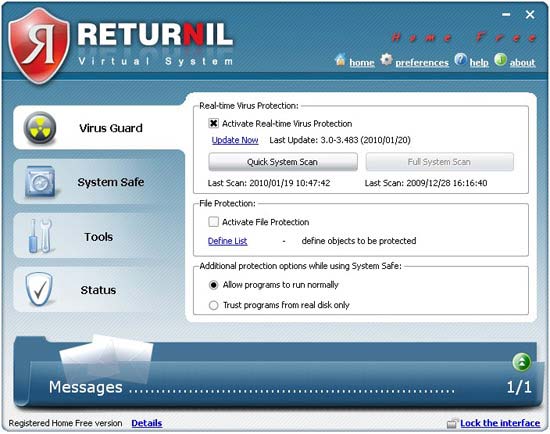
RVS 2010 merupakan software kombinasi antara antivirus, anti-malware dan virtualisasi sistem yang bertujuan untuk melindungi komputer dari berbagai serangan/infeksi virus dan sejenisnya. RVS 2010 Home Free bisa kita gunakan grais untuk personal dan non-commercial.

Berikut beberapa fitur RVS 2010 Home Free :

  • Virus Guard, Antivirus yang memonitor secara realtime (terus menerus)
  • Sistem safe (virtusl sistem), untuk mengembalikan keadaan komputer seperti sebelunya. Seperti halnya DeepFreeze.
  • Virtual Disk, mampu membuat virtual disk/partisi.
  • Access Protection, untuk menjaga komputer dari penggunaan yang tidak di inginkan
  • Message Center, memberikan berbagai informasi berkaitan dengan keamanan/infeksi virus.
  • Berbagai fitur lainnya

Salah satu fitur yang merupakan alternatif DeepFreeze adalah kemampuan untuk mengembalikan keadaan sistem seperti sebelumnya. Jadi ketika komputer sudah terinfeksi virus, maka komputer bisa dikembalikan ke keadaan sebelumnya. Data atau Update yang sudah tersimpan pun akan terhapus jika dilakukan recovery, sehingga pastikan untuk menon-aktifkan terlebih dahulu RVS 2010 ketika melakukan update dan perubahan penting lainnya.

Lebih detailnya silahkan melihat halaman Returnil Virtual System 2010 Home Free

Download RVS 2010 Free( 33.1 MB)

Windows SteadyState

Sebagai pembuat Sistem operasi, Microsoft pun tidak ketinggalan memberikan software untuk proteksi sistem yang mempunyai fitur seperti deepfreeze. Meskipun sederhana fitur yang sudah di integrasikan (system restore) menyediakan fitur ini, tetapi tidak jarang system restore malah digunakan virus untuk menggandakan diri.

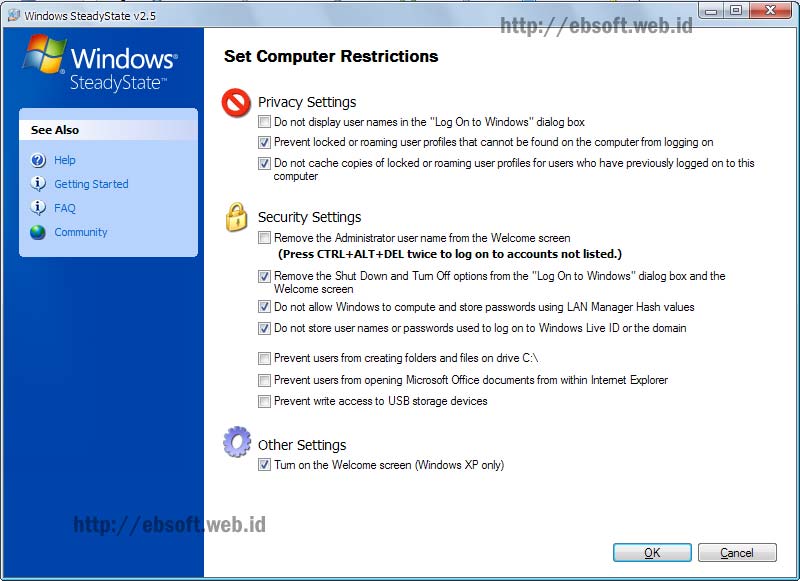
Windows SteadyState yang sebelumnya bernama Shared Computer Toolkit, di design dengan fitur-fitur seperti berikut :

  • Mengatur komputer sharing lebih mudah dan aman
  • Mengunci user interface, sehingga lokasi penting tidak dapat diijinkan di akses oleh user tertentu.
  • Mengembalikan komputer ke keadaan sebelumnya setelah restart.

Fitur terakhir ini yang mirip dengan DeepFreeze. Ketika Disk Protection diaktifkan, akan membuat semacam cache file dan memantau setiap perubahan sistem operasi atau direktori program. Pada interval yang bisa ditentuan cache ini bisa dihapus dan mengembalikan keadaan komputer seperti sebelumnya. Download software ini berlaku untuk pengguna Windows XP atau Vista Original

Download dan Informasi selengkapnya : Windows SteadyState

Sabtu, 11 Desember 2010

Free Download Adobe Dreamweaver CS 4 + Crack

Hehehehehe memang manusia itu gak ada puasnya, seperti halnya saya. Setelah ganti Adobe Photoshop CS 3 ke CS 4 dengan link download yang sudah saya kasih di postingan ini, maka hari ini saya pun meng-upgrade Adobe Dreamweaver CS 3 saya ke CS 4. siul
Weeww... Memang muaannthhaab bro/sis. Emang apanya yang manthab? Yaah gak tau juga, mungkin udah meng-upgrade dari CS 3 ke CS 4 itu yang muanthaabb... Hehehehe sengihnampakgigi

Kalo ditanya apa kekurangan dan kelebihan CS 4 dari CS 4. Jawabannya adalah tidak tau... Wkwkwkwkw Kenapa? Karena saya tidak pernah memperhatikannya, yang penting software di laptop saya gak ketinggalan zaman. Hahahahaha peacepeace (Walaupun itu hanya bajakan)

Oiya mungkin ada satu yang agak saya perhatikan yaitu masalah kecepatan dan resource memory yang dibutuhkan. Perasaan saya (ini cuman perasaan loh, gak bisa dijadikan patokan) Dreamweaver CS 4 lebih ringan dibandingkan versi CS 3 kemaren. Suwer deh... Hohohoho sengihnampakgigi

Yaa udah deh, kalo gak percaya monggo di coba sendiri yaa... Hehehehe encem

Naah kalo pengen ngunduh, teman-teman bisa langsung menuju situs resmi adobe di sini. Naah silahkan daftar dulu, trus unduh deh... Wkwkwkwkw peace

Naah kalo udah di unduh, langsung instal seperti biasa (persis seperti cara install adobe photshop di sini). Jangan lupa install yang trial yaa dan matikan koneksi inet Anda... Kalo udah, tutup aplikasi-nya, lalu jalankan crack-nya. Baca aturan pakenya (ada read me-nya kok), hohohoho sengihnampakgigi

Kalo udah, coba jalankan dreamweaver-nya... Muannntthhhaabbb... Pasti jalan (InsyaAllah, kalo caranya bener, dan belum diblacklist adobe), wkwkwkwkw peace

Naah ini Adobe Dreamweaver hasil crack-an di laptop saya, hehehe


Please click at picture to enlarge size


Naahh carck tersebut bisa anda dapatkan di ziddu atau klik di sini.

Oke deh, met menikmati Dreamweaver CS 4 yaah... sengihnampakgigi
bagi yang malas download langsung dari situs adobe (katanya setelah update-an crack-nya udah gak bisa digunakan lagi), bisa pake mirror berikut:

http://rapidshare.com/files/383026129/A.D.CS4_SmartWarez.Org.part1.rar
http://rapidshare.com/files/383026133/A.D.CS4_SmartWarez.Org.part2.rar
http://rapidshare.com/files/383026142/A.D.CS4_SmartWarez.Org.part3.rar
http://rapidshare.com/files/383026043/A.D.CS4_SmartWarez.Org.part4.rar


Atau


http://rapidshare.com/files/379694291/HR.Backup.ADW.CS4.part1.rar
http://rapidshare.com/files/379694689/HR.Backup.ADW.CS4.part2.rar
http://rapidshare.com/files/379694391/HR.Backup.ADW.CS4.part3.rar
http://rapidshare.com/files/379693344/HR.Backup.ADW.CS4.part4.rar


atau


http://www.megaupload.com/?d=F3YE2K5C
http://www.megaupload.com/?d=OINNA853
http://www.megaupload.com/?d=JBO4KPSI
http://www.megaupload.com/?d=EGUCTCED
Semoga postingan seimprit ini dapat bermanfaat bagi kita semua...